
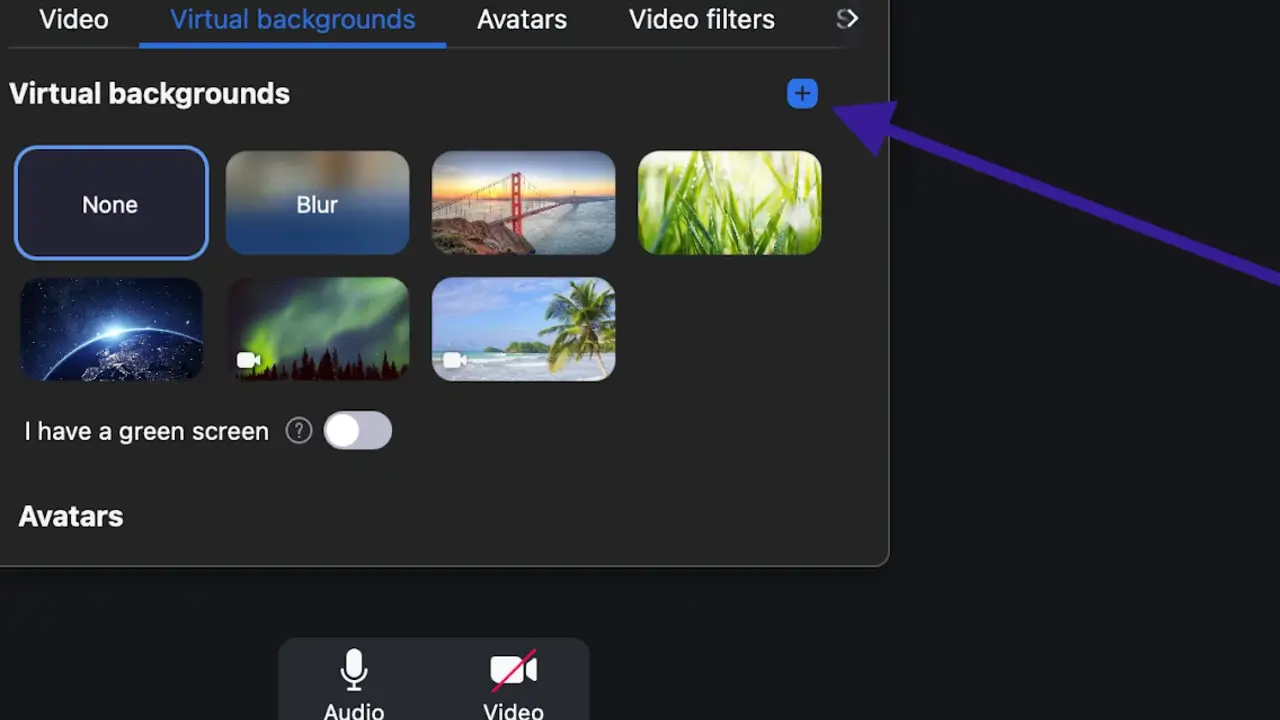
Banyak orang menggunakan Zoom untuk kuliah online bagi mahasiswa, rapat online, kelas virtual, hingga webinar. Agar tampilan lebih profesional dan menarik, pengguna dapat memanfaatkan fitur virtual background Zoom untuk mengganti latar belakang sesuai kebutuhan. Fitur ini sangat membantu ketika kondisi ruangan kurang rapi atau ingin menampilkan suasana yang lebih formal saat meeting online. Karena itu, tidak heran jika banyak pengguna mencari cara mengubah background Zoom dengan mudah dan cepat.
Dengan beberapa langkah sederhana, kamu dapat mengganti latar belakang menggunakan gambar, desain khusus, atau bahkan video. Artikel ini akan membahas cara mengganti background Zoom secara praktis agar tampilan meeting terlihat lebih rapi dan profesional.
Cara Mengubah Background Zoom di Laptop
Mengganti latar belakang saat rapat online dapat membuat tampilan terlihat lebih rapi dan profesional. Fitur virtual background Zoom memungkinkan pengguna mengganti background dengan gambar atau video tanpa harus merapikan ruangan terlebih dahulu.
Bagi pengguna laptop, prosesnya cukup mudah dan dapat dilakukan dalam beberapa langkah sederhana. Berikut cara mengubah background Zoom di laptop secara step by step.
1. Buka Aplikasi Zoom di Laptop
Langkah pertama adalah membuka aplikasi Zoom yang sudah terpasang di laptop. Pastikan Kamu sudah login menggunakan akun Zoom agar dapat mengakses semua fitur yang tersedia, termasuk pengaturan virtual background.

2. Masuk ke Menu Settings
Setelah aplikasi terbuka, klik ikon Settings atau pengaturan yang biasanya berbentuk roda gigi di pojok kanan atas layar. Menu ini berisi berbagai pengaturan akun dan tampilan yang dapat disesuaikan oleh pengguna.
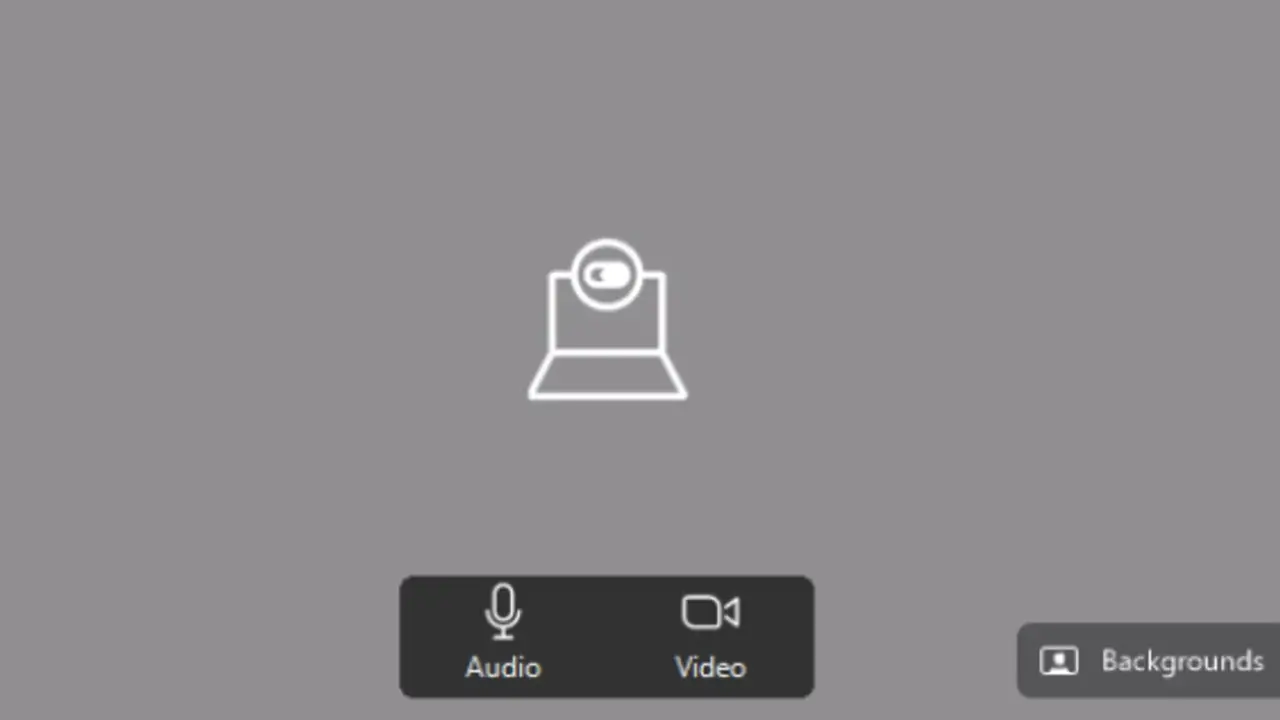
3. Pilih Menu Background & Effects
Di dalam menu pengaturan, cari dan klik opsi Background & Effects atau Virtual Background. Pada bagian ini, Zoom menyediakan beberapa pilihan latar belakang yang dapat langsung digunakan oleh pengguna.
4. Pilih atau Tambahkan Background
Selanjutnya, kamu dapat memilih salah satu background yang sudah tersedia di Zoom. Jika ingin menggunakan gambar sendiri, klik ikon Add (+) lalu pilih gambar atau video dari folder laptop. Setelah dipilih, background akan langsung diterapkan pada tampilan videomu.

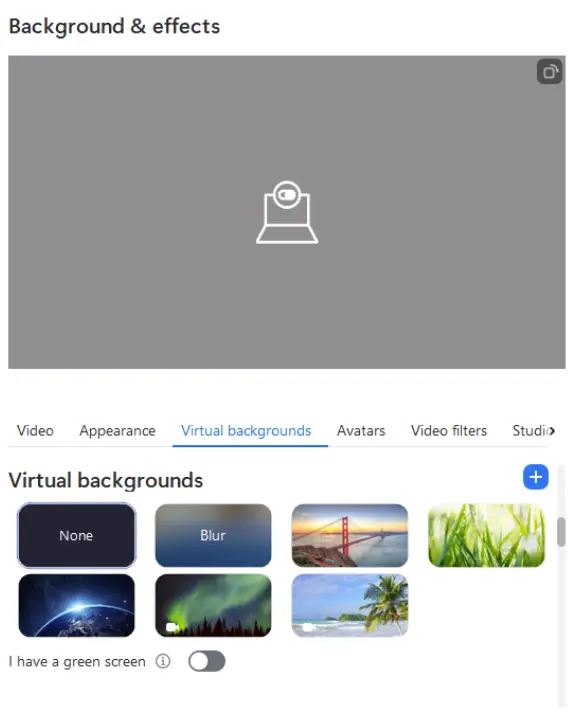
5. Pastikan Pencahayaan dan Kamera Mendukung
Agar hasil virtual background Zoom di laptop terlihat lebih rapi, pastikan pencahayaan di ruangan cukup terang dan kamera laptop berfungsi dengan baik. Beberapa laptop juga mendukung fitur background tanpa green screen, sehingga proses penggantian latar belakang dapat berjalan lebih optimal.
6. Gunakan Background Saat Meeting atau Kelas Online
Setelah background dipilih, kamu dapat langsung menggunakannya saat meeting, webinar, atau kelas online. Tampilan ini akan membantu menciptakan kesan lebih profesional sekaligus menjaga privasi ruangan di belakangmu.
Dengan mengikuti langkah-langkah tersebut, cara mengubah background Zoom di laptop dapat dilakukan dengan mudah. Fitur ini sangat bermanfaat untuk meningkatkan tampilan saat meeting online sehingga terlihat lebih rapi, menarik, dan profesional.
Cara Mengubah Background Zoom di HP
Jika kamu menggunakan HP, berikut cara mengubah background Zoom di HP dengan langkah yang mudah:

1. Buka Aplikasi Zoom di HP
Pastikan aplikasi Zoom sudah terpasang dan diperbarui ke versi terbaru. Setelah itu, buka aplikasi dan login menggunakan akun Zoom-mu.
2. Masuk ke Meeting atau Buat Meeting Baru
Fitur penggantian background biasanya muncul ketika kamu sudah berada di dalam ruang meeting. Kamu bisa bergabung ke meeting atau membuat meeting sendiri.
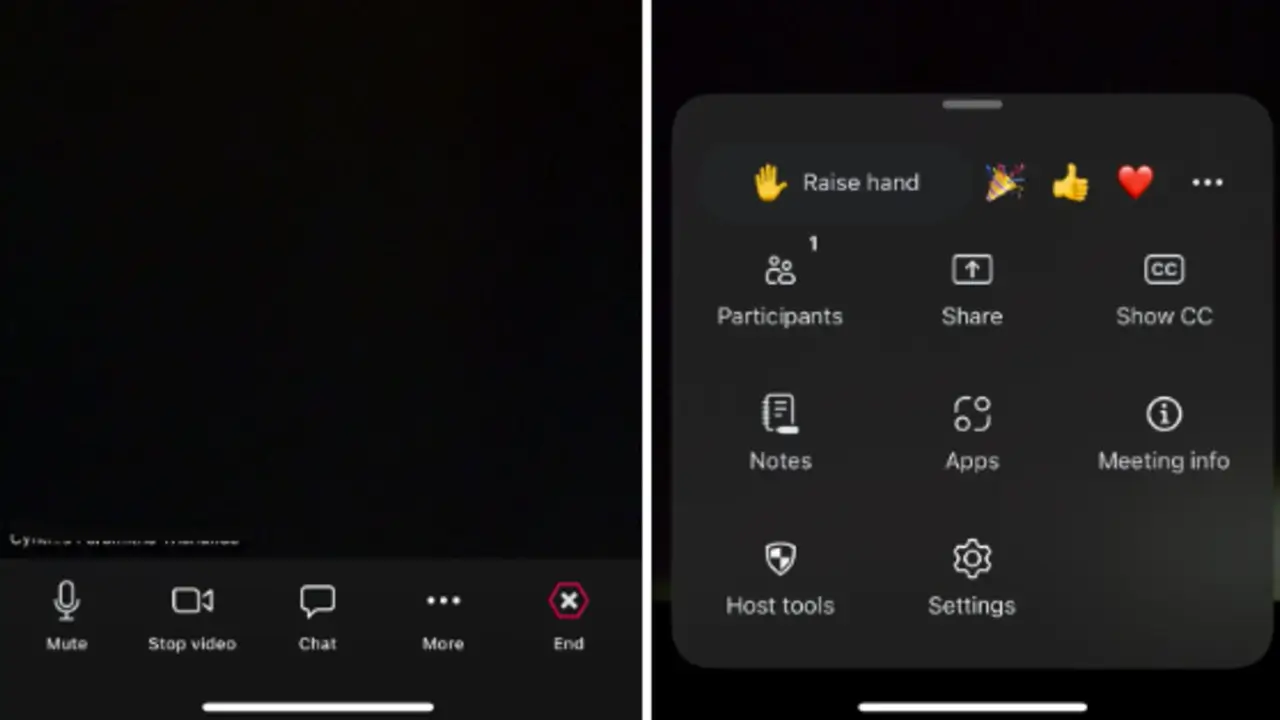
3. Pilih Menu “More” atau “Lainnya”
Saat meeting berlangsung, tekan ikon More (tiga titik) yang biasanya berada di bagian bawah layar aplikasi.

4. Pilih Opsi “Background and Effects”
Setelah menu terbuka, pilih opsi Background and Effects atau Virtual Background untuk melihat berbagai pilihan latar belakang yang tersedia.
5. Pilih atau Tambahkan Background
Kamu dapat memilih background yang sudah disediakan Zoom atau menambahkan gambar sendiri dari galeri HP. Setelah dipilih, latar belakang akan langsung berubah pada tampilan video.
Dengan mengikuti langkah tersebut, cara mengganti background Zoom di HP dan juga laptop dapat dilakukan dengan cepat dan praktis. Fitur ini membantu pengguna tampil lebih profesional saat meeting online sekaligus membuat tampilan video terlihat lebih rapi dan menarik.